GPU 클라우드 사용을 위한 VPN 설치 - Windows 사용자용
고려대학교 GPU 클라우드 에서는 VPN 사용을 위해 Tailscale 클라이언트 프로그램을 이용합니다.
단, Tailscale 서버를 사용하지 않고 GPU 클라우드 용으로 구축된 서버를 이용하기 때문에 VPN 주소를 세팅해줘야 합니다.
해당 문서에서는 Windows 운영체제 기준으로 설치 방법을 설명드립니다.
MacOS 사용자는 링크를 확인해 주시고, 기타 다른 운영체제의 설치 방법을 참고해 주세요.
Tailscale
설치
- Tailscale 다운로드 페이지를 방문합니다.
- Windows용 설치 파일을 다운로드합니다.
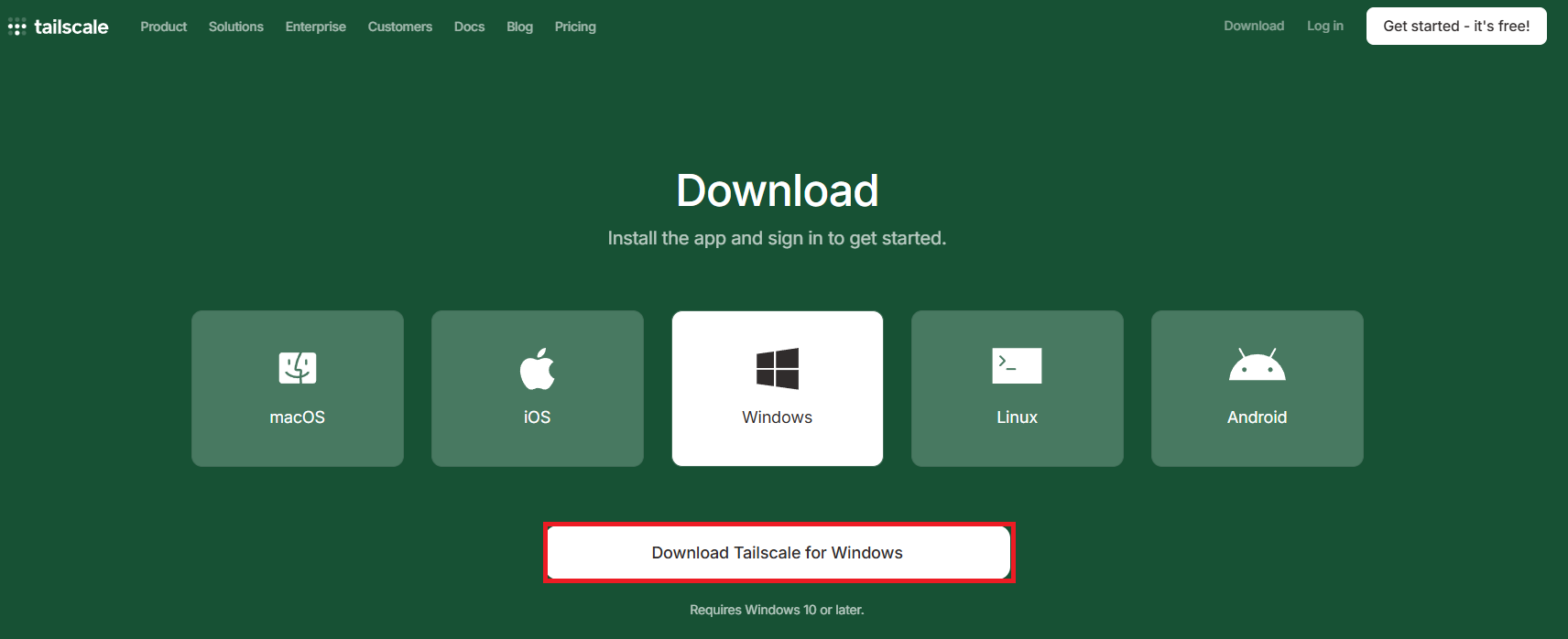
- 다운로드된 설치 파일을 실행합니다.
설치 확인
- PowerShell 또는 명령 프롬프트를 실행하고
tailscale version명령어를 입력하여 설치가 잘 되었는지 확인합니다.
tailscale version
VPN 로그인 및 연결 방법
초기 로그인 설정
- PowerShell이나 명령 프롬프트에서 다음 명령어를 입력합니다.
tailscale login --login-server=https://gpuvpn.korea.ac.kr --accept-routes
- 이제 아래와 같은 화면이 보이게 됩니다.

- 브라우저에서 Microsoft 자동으로 로그인 페이지가 열리면 본인 계정을 입력합니다.
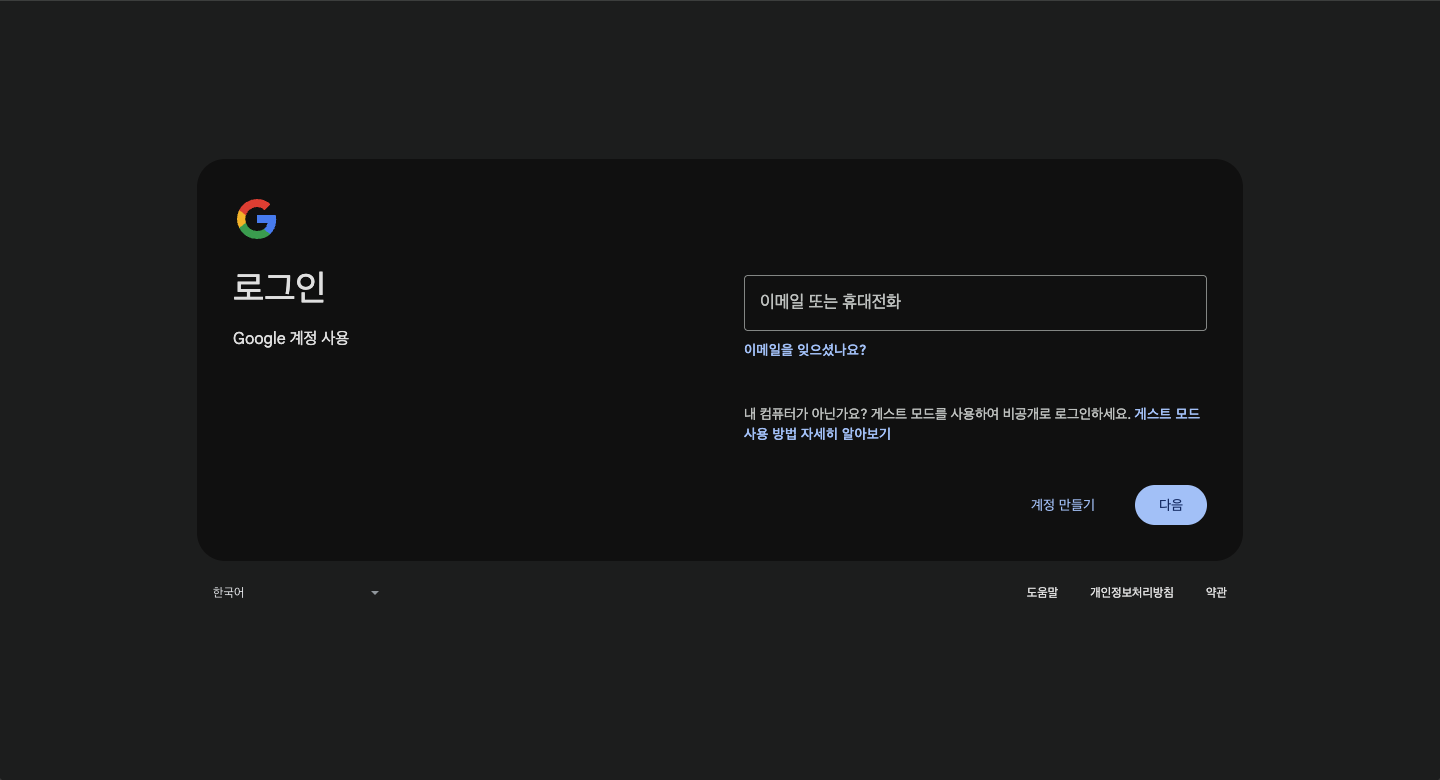
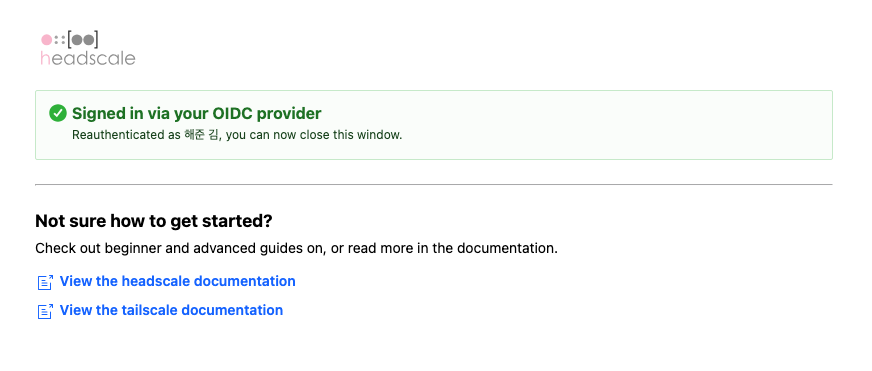
- 올바르게 로그인 된 화면은 아래와 같습니다.
URL이https://gpuvpn.korea.ac.kr/oidc/로 시작하는지 확인합니다.
로그인 페이지가 올라올 때까지 시간이 다소 소요될 수 있습니다.
⚠️ 주의) 위 과정 없이 바로 tailscale up 을 입력하면 아래와 같은 화면이 보여지고, 이럴 경우 고려대학교 GPU 클라우드 에 로그인이 가능하지 않습니다.
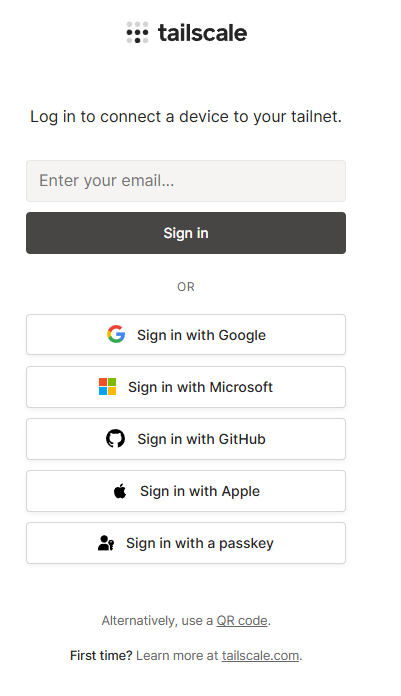
반드시 먼저
tailscale login --login-server=https://gpuvpn.korea.ac.kr --accept-routes
을 입력하여 올바르게 로그인되어 연결된 것을 확인해야 합니다.
VPN 연결 관리
tailscale status- 연결 상태를 확인하고 연결된 디바이스 목록과 IP 주소를 확인할 수 있습니다.tailscale down- VPN 연결을 해제합니다.
VPN 연결이 되지 않을 경우
tailscale down명령으로 연결을 해제합니다.tailscale login --login-server=https://gpuvpn.korea.ac.kr --accept-routes명령으로 다시 로그인합니다.